
06 января 2009 - 09:45

Ранее на нашем сайте уже публиковалась статья по настройке VPN в Mac OS X. Сегодняшняя публикация посвящена настройке Mac OS X для совместного доступа к интернету и общего доступа к файлам по локальной сети. Сейчас дома или в офисе можно видеть несколько операционных систем: Mac OS X, ОС семейства Windows или многочисленные дистрибутивы Linux. Организация работы в сети для Mac OS X среди других ОС очень проста и настройка займет не более 10 минут.
В статье приведены примеры настройки локальной сети Ethernet, но настройка для беспроводного доступа точно такая же.
Настройка локальной сети и интернета
Все настройки совместного доступа, сети и сетевых подключений производятся в одном месте – в системных настройках. Откроем их (Яблоко -> Системные настройки).
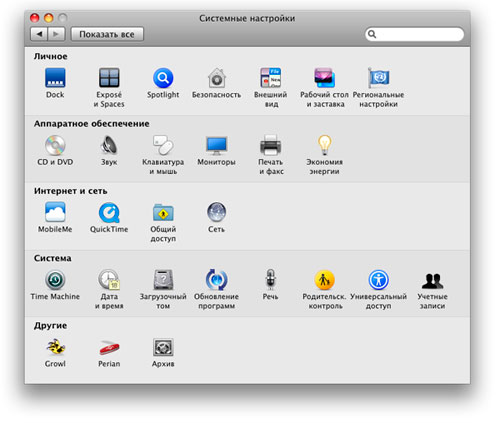 Здесь нас интересует вкладка Интернет и Сеть, а именно настройка Сеть. Зайдя в настройки сети вы сможете создавать новые подключения и управлять ими.
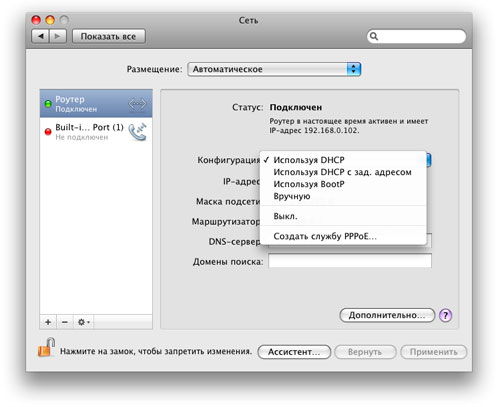 Нажав на иконку “плюса” можно добавить новое подключение, либо изменить уже созданное, выбрав его слева в списке. Есть несколько конфигураций подключений:
- DHCP
- DHCP с заданным адресом
- BootP
- Ручная
- Служба PPPoE
При настройке интернета через локальную сеть как правило необходимо настраивать PPPoE.
Если интернет предоставляется через какое-либо устройство, например роутер или маршрутизатор, то следует выбирать DHCP, чтобы устроуйство само могло “выдавать” вам IP.
Если вы настраиваете сеть без выхода в интернет и между двумя компьютерами, то выбирайте ручную конфигурацию и задавайте IP и маску подсети самостоятельно.
В дополнительных параметрах подключения есть пункты настройки Прокси, WINS, AppleTalk, DNS и другие. Если в сети есть Windows-машина, то следует обратить внимание на параметры WINS – это имя и рабочая группа для вашего Mac в локальной сети, чтобы Windows могла вас видеть.
Настроив сетевое подключение вы можете зайти в сеть (Переход -> Сеть) и увидеть все машины в сети. Mac OS X по-умолчанию умеет читать файловую систему NTFS, так что вы сразу же сможете работать в сети с Windows-машинами. Но бывают такие ситуации, когда другие компьютеры не видны в сети, например когда Macintosh подключен к сети через Роутер (Router) как у меня. Тогда для подключения к компьютеру в сети необходимо выбрать в менюбаре Finder’а Переход -> Подключение к серверу.
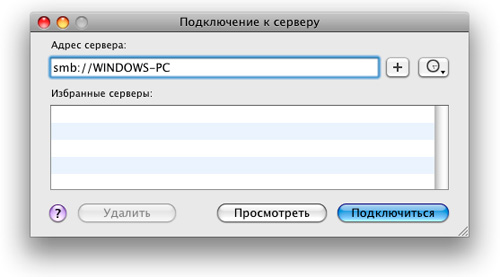 На скриншоте выше вы можете видеть окно подключения к серверу. Верхняя строка, давайте разберем ее. В начале пишем smb://, далее пишется имя подключаемой машины в сети (WINDOWS-PC), вместо имени можно использовать IP-адрес компьютера. Помимо smb (для Windows и других ОС) можно еще использовать afp (для Mac) или ftp.
Общий доступ к файлам и интернет
Для настройки общего доступа к файлам необходимо открыть Системные настройки (Яблоко -> Системные настройки) и во вкладке Интернет и сеть выбрать Общий доступ.
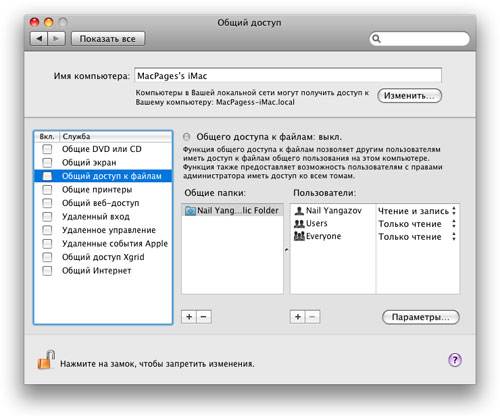
Здесь в списке слева поставьте галочку напротив “Общий доступ к файлам”. В окнах справа можно выбрать папки, к которым будет открыт общий доступ и назначить пользователей и права доступа. Зайдем в Параметры.
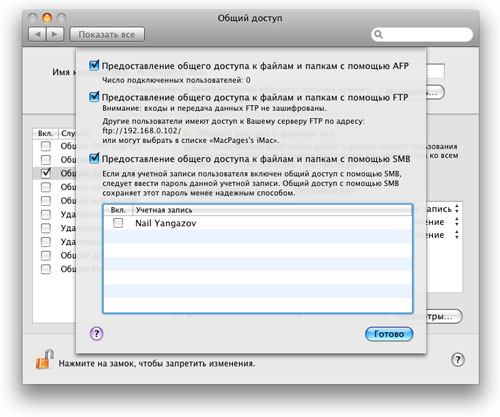
В параметрах общего доступа к файлам есть 3 пункта: AFP, FTP и SMB. Как уже выше было сказано AFP предназначен для Mac, SMB для остальных ОС, а FTP – протокол поддерживаемый всеми ОС, но использовать его в домашних условиях не очень удобно. Назначение общего доступа DVD и CD производиться отдельно, в настройке Общие DVD и CD.
Настройка общего интернета происходит еще проще, чем настройка общего доступа к файлам. В том же меню Общий доступ необходимо поставить галочку напротив Общий интернет, предварительно задав параметра интернета.
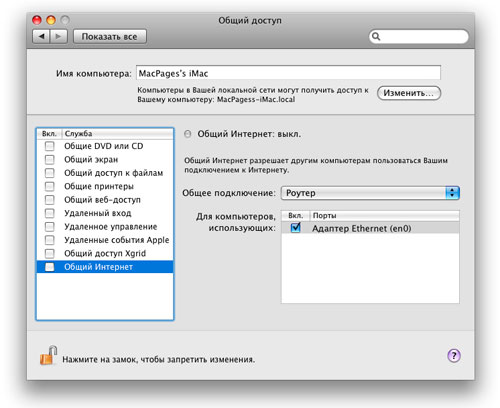
Общее подключение – ваше подключение к интернету, в моем случае это роутер. А в списке ниже необходимо будет отметить подключения, куда будет “раздаваться” интернет. Помимо общего доступа к файлам и интернет в данном меню можно настроить удаленный вход, удаленное управление, общий экран и другие, но это совсем другая тема и для нее будет своя статья.
Полезные статьи: